 WALFTECH
 Wiki de Walftech Tools
Todo lo que necesitas para instalar, usar y aprovechar Walftech Tools al máximo.
Novedades de Walftech Tools v1.8.7
La versión 1.8.7 corrige el fallo visual que mostraba juegos como no sincronizados aunque sus partidas ya estuvieran en la nube. También mejora la velocidad y la estabilidad de Walftech Cloud, con listas virtualizadas, actualizaciones agrupadas y carga de portadas en segundo plano.
Galería de la Versión 1.8.7
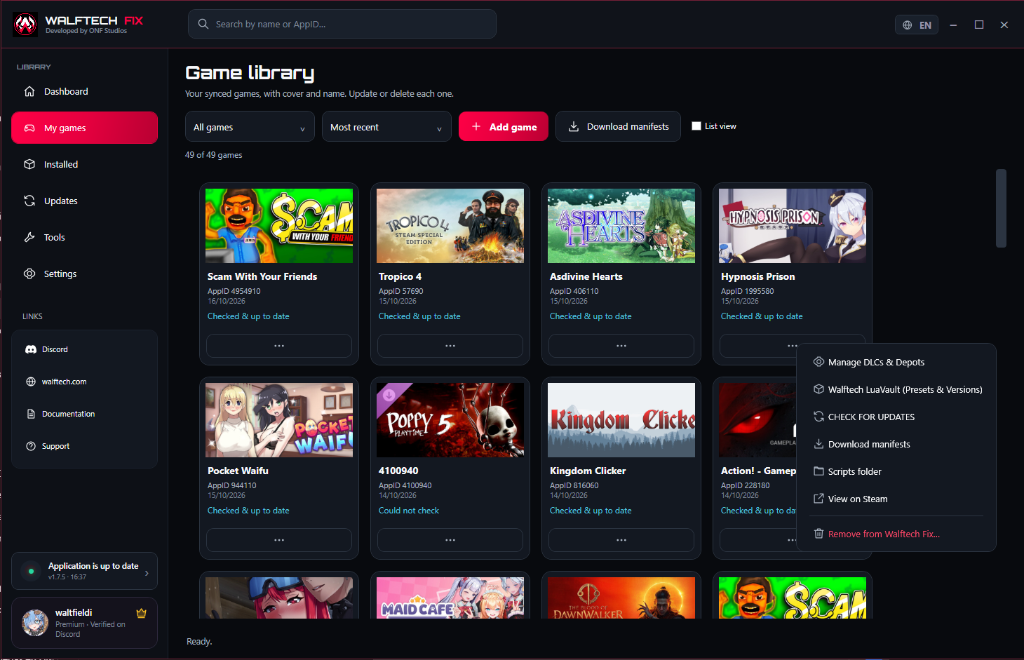
Biblioteca & Menú Contextual
Acceso directo en cada juego a «Gestionar DLCs y Depots», «Walftech LuaVault», comprobación de parches y firma oficial «Desarrollado por ONF Studios».
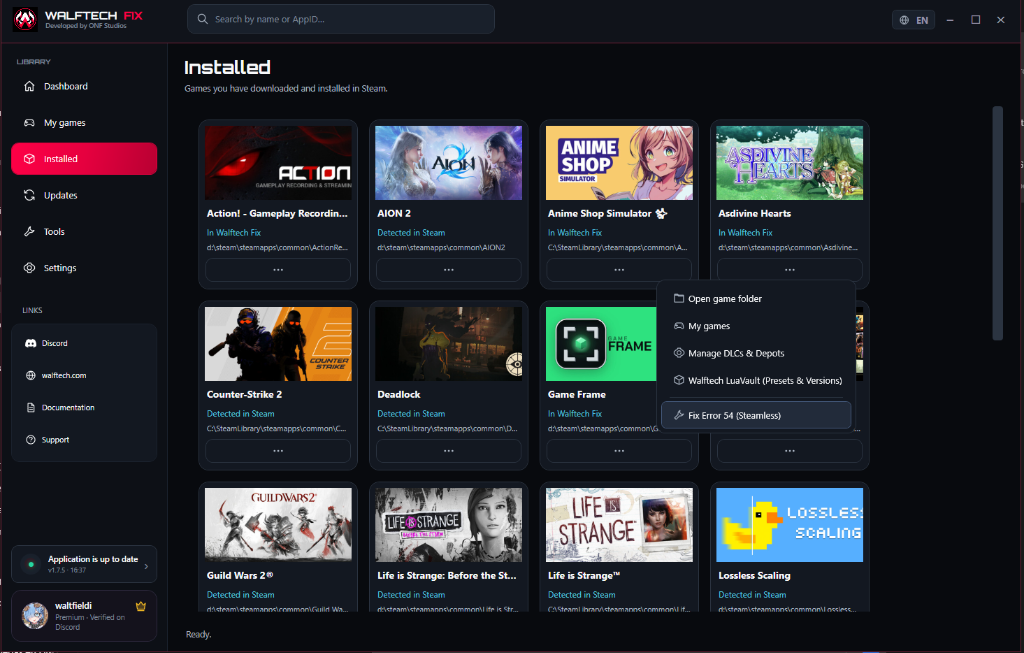
Juegos Instalados & Steamless
Vista rápida de títulos descargados, navegación directa a carpetas de instalación y herramienta Steamless en 1 clic para resolver el Error 54.
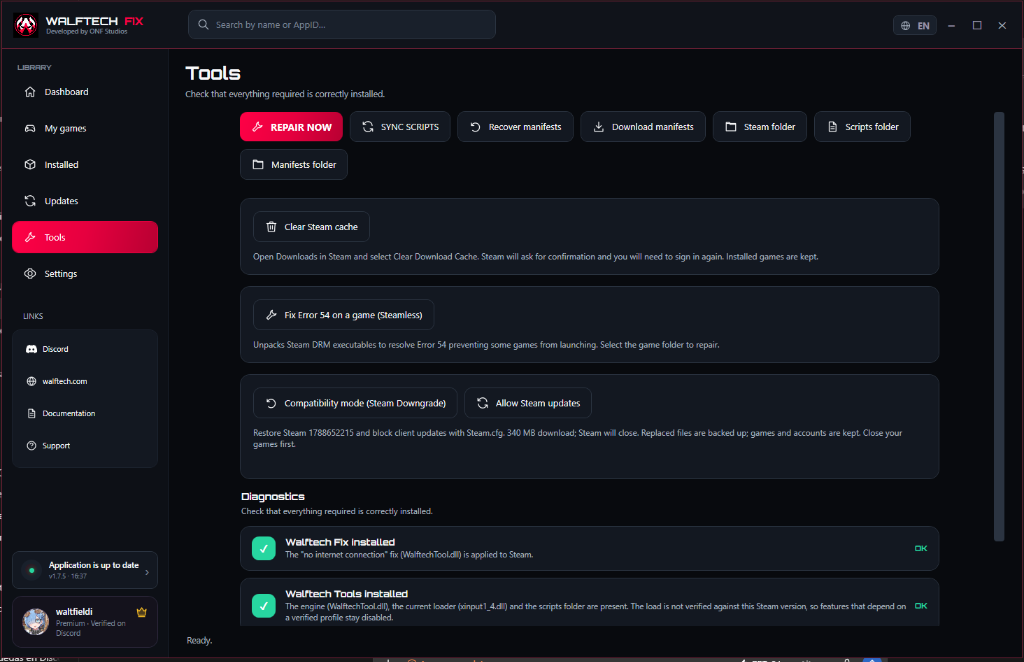
Herramientas & Diagnósticos
Reparación inmediata en 1 clic, limpieza de caché de descargas de Steam, modo de compatibilidad y verificador de componentes nativos.
Cambios principales de la versión 1.8.7
Estado de sincronización corregido
Motor de nube actualizado para el Steam actual y reconciliación de estados por juego y cuenta.
Partidas en la nube más rápidas
Solo se crean las filas necesarias para la pantalla. Las recargas se agrupan y las portadas se cargan en segundo plano para mantener la interfaz fluida.
Avisos Walftech Cloud y correcciones menores
Avisos con el prefijo Walftech Cloud, estados de carga y lista vacía, traducciones de las filas y mejor distribución de encabezados. Cierra Steam y Walftech Tools antes de actualizar y vuelve a iniciar Steam después.
Recuperación segura de carpetas locales
Se corrigió una redirección antigua que podía enviar las carpetas locales de partidas a OneDrive aunque estuviera configurado otro proveedor. Ahora se recuperan como carpetas locales con un respaldo verificado, conservando el destino original en la nube. La recuperación se aplaza mientras Steam esté abierto: ciérralo y reinicia Walftech Tools para completarla.
Descargar WalftechTools-Setup1.8.7.exe Descargar ZIP (1.8.7)
Funciones principales
1. Instalación simplificada: modo «Solo .lua»
Hemos rediseñado nuestro motor de preparación. Ahora, para la inmensa mayoría de los títulos, basta con usar únicamente el archivo .lua. Walftech Tools se encarga automáticamente de procesar, descargar y acomodar en segundo plano cualquier archivo de configuración o manifiesto adicional que el juego necesite para arrancar.
.lua + .manifest continúa disponible como respaldo en nuestras webs oficiales.2. Bypass de clave de producto de terceros
Hemos integrado un salto automático para aquellos títulos que dependen de plataformas externas como EA App, Ubisoft Connect o Rockstar Games Launcher. Si el juego se queda atascado solicitando una «Clave de activación» o «CD-Key» al iniciar, el sistema autorizará el paso directamente.
3. Arranque inteligente: solución para pantallas negras
Se incluye una solución para cierres inesperados o pantallas negras al iniciar juegos multijugador recientes, como Bodycam. El nuevo sistema permite que el motor gráfico cargue de forma natural antes de establecer la conexión online, evitando colapsos durante la carga.
4. Sistema de recuperación rápida
Se ha añadido el botón «Recuperar .manifest». Si Steam actualiza un juego por accidente y aparece el error «Sin conexión a internet», este botón restaura inmediatamente el respaldo seguro de la configuración para que puedas seguir jugando.
Guías rápidas de uso
A. Solucionar bloqueos de CD-Key en EA, Ubisoft o Rockstar
- Ve a la carpeta de Steam:
config\stplug-in. - Abre el archivo
.luadel juego con el Bloc de notas. - Al final del texto, añade esta línea:
setlegacycdkey(ID_DEL_JUEGO, "WALFTECH"). SustituyeID_DEL_JUEGOpor el número real del juego en la tienda de Steam. - Guarda el archivo y ejecuta el juego.
B. Activar el arranque inteligente para pantallas negras o Bodycam
- Crea en el escritorio un acceso directo al archivo
.exeprincipal del juego. - Haz clic derecho en el acceso directo y abre Propiedades.
- En Destino, ve al final de la línea, añade un espacio fuera de las comillas y escribe
-realappid ID_DEL_JUEGO. Para Bodycam:-realappid 2406770. - Haz clic en Aplicar y ejecuta el juego desde ese acceso directo, manteniendo Steam abierto en segundo plano.
C. Usar el botón de recuperación rápida
- Abre Walftech Launcher y entra en la pestaña de Fix.
- Haz clic en el botón amarillo «⟲ Recuperar .manifest».
- El sistema aplicará la protección contra eliminaciones de Steam y restaurará automáticamente los archivos para que el juego vuelva a estar operativo.
D. Solucionar el Error 54 en 1 clic (Steamless)
- Abre Walftech Fix y dirígete a la pestaña Instalados (en el menú lateral izquierdo).
- Localiza tu juego y haz clic en el botón de los 3 puntos (
...) situado en la parte inferior de la portada del juego. - Selecciona la opción «Reparar Error 54 (Steamless)».
- Walftech Fix detectará automáticamente el ejecutable principal y eliminará la protección SteamStub DRM al instante. ¡Tu juego abrirá directo y sin Error 54!
Qué es Walftech Tools
Walftech Tools es una aplicación para Windows que gestiona tu biblioteca desbloqueada de Steam desde un panel flotante moderno. Reemplaza a la obsoleta SteamTools: añade juegos con auto-importación de Lua y manifest, respalda tus logros y partidas con Walftech Cloud e integra Walftech Fix para reparar y mantener todo funcionando — sin el error de "sin conexión a internet".
1 Instalación
- Descarga el instalador (
WalftechTools-Setup.exe). - Ábrelo y sigue el asistente. Se instala en su propia carpeta.
- Al terminar, ábrelo desde el menú Inicio o el acceso del escritorio.
2 Primeros pasos
La primera vez que abres Walftech Tools, la app sola:
- Detecta tu carpeta de Steam automáticamente.
- Crea las carpetas necesarias (
config\Lua,config\stplug-in,config\depotcache). - Copia los archivos de la herramienta a Steam.
Verás el estado "Steam detectado" en verde. ¡Ya está lista para usar!
Añadir juegos (.lua / .manifest)
La forma más fácil: arrastra y suelta los archivos sobre el panel o sobre la burbuja.
- Los
.luavan aconfig\stplug-inyconfig\Lua. - Los
.manifestvan aconfig\depotcache. - También puedes soltar un
.zip: extrae los.luay.manifestque contenga.
Un aviso flotante te confirma cuántos archivos se añadieron. Surten efecto al reiniciar Steam.
Gestor de Lua y Manifest
Si prefieres no arrastrar, pulsa el botón grande "Gestor de Lua y Manifest". Se abre una ventana donde puedes:
- Seleccionar archivos desde tu equipo (varios a la vez).
- O arrastrarlos a la zona indicada.
Se colocan solos en las carpetas correctas, igual que con arrastrar y soltar.
Respaldo de logros
Walftech Tools guarda copias de seguridad de tus logros de Steam en tu equipo, para que nunca los pierdas.
Automático
Con el interruptor Auto activado, respalda solo (al cerrar Steam y cada cierto tiempo), guardando versiones con fecha. No tienes que hacer nada.
Manual
- Respaldar ahora: crea una copia en el momento.
- Restaurar: elige una versión anterior y recupérala con un clic (Steam debe estar cerrado; la app te avisa).
- Respaldos (pie del panel): abre la carpeta con todas tus copias.
Walftech Cloud (Partidas en la Nube y Logros)
Walftech Cloud es el sistema oficial y autónomo de guardado inteligente de Walftech Tools. Respalda automáticamente tus partidas guardadas (.sav, SaveGames, AppData) y logros desbloqueados en tu propia cuenta privada de Google Drive o Microsoft OneDrive, permitiéndote formatear tu equipo o jugar en múltiples computadoras sin perder jamás tu progreso.
¿Cómo funciona Walftech Cloud? (Los 4 Pilares)
- 1. Tus Partidas en tu Nube Personal (Google Drive / OneDrive): Walftech Cloud detecta de forma autónoma los archivos de guardado y logros mientras juegas y los respalda de forma privada directamente en tu propia cuenta. Nadie más tiene acceso a tus archivos.
- 2. Steam Cloud Desactivado por Defecto en Juegos Lua: Para evitar falsos avisos de 'No se puede sincronizar' de Valve, Walftech Tools mantiene Steam Cloud desactivado (cloudenabled = 0) en los juegos Lua. ¡Tus partidas siguen 100% seguras y sincronizadas en tu Drive u OneDrive!
- 3. 100% Automático y Sin Configuración Manual: No tienes que configurar nada juego por juego en Steam. Al cerrar el juego tus partidas se suben a tu cuenta; al abrirlo en otra PC, se descargan solas.
- 4. Tus Partidas Locales Están Protegidas: Tus archivos locales nunca son borrados ni sobrescritos por error. Toda la comunicación y tokens se almacenan con cifrado de seguridad Windows DPAPI.
Instrucciones: Configurar tu Cuenta en 1 Minuto
- En Walftech Tools, pulsa el botón ☁ Walftech Cloud en la barra superior o en el Dashboard.
- Dirígete a la pestaña Configuración y pulsa en Conectar Google Drive o Conectar OneDrive según tu preferencia.
- Se abrirá tu navegador web predeterminado para iniciar sesión y autorizar el acceso a la carpeta de copias de seguridad de forma segura.
- ¡Listo! El indicador cambiará a color verde (Sincronización lista). A partir de este momento, cada vez que cierres un juego, tus partidas y logros se subirán solos a tu nube.
¿Qué pasa si cambio de PC o formateo? (Recuperación en 1 Clic)
El proceso para recuperar todo tu progreso en una computadora nueva es instantáneo:
- Instala Walftech Tools en tu nueva PC o tras formatear.
- Abre Walftech Cloud y vuelve a iniciar sesión con la misma cuenta de Google Drive u OneDrive que utilizabas.
- Walftech Cloud escaneará tu nube, detectará tus partidas guardadas y las descargará e instalará automáticamente en sus carpetas exactas de Windows (AppData, Saved Games, etc.).
Modo burbuja
Pulsa el botón de minimizar del panel para colapsarlo a una pequeña burbuja flotante con el logo.
- Arrástrala a donde quieras en la pantalla.
- Clic izquierdo: reabre el panel.
- Clic derecho: menú rápido (iniciar Steam, gestor, respaldo, ajustes, etc.).
Si cierras la app estando en modo burbuja, la próxima vez arranca así.
Iniciar, reiniciar y modo offline
- Reiniciar Steam icono ↻: cierra y vuelve a abrir Steam con la herramienta cargada.
- Modo offline icono 🔌: inicia Steam sin conexión. Pasa el ratón por encima para ver de qué trata.
La app Walftech Fix
Desde el botón WALFTECH FIX abres la app completa (integrada en el mismo programa). Tiene un dashboard con todo lo que puedes hacer:
- Mis juegos: explora tus juegos .lua añadidos, actualízalos o elimínalos.
- Instalados: in 1 click, open its folder, or uninstall." data-tr="kütüphanenizde hangi oyunların yüklü olduğunu görün ve tek tıkla \"Reparar Error 54 (Steamless)\" yapmak, klasörü açmak veya kaldırmak için herhangi bir kapağın altındaki 3 nokta (
...) menüsünü açın." data-ru="просматривайте установленные игры библиотеки и открывайте меню из 3 точек (...) на любой обложке, чтобы выполнить «Reparar Error 54 (Steamless)» в 1 клик, открыть папку или удалить.">mira qué juegos están instalados en tu biblioteca y abre el menú de los 3 puntos (...) en cualquier portada para «Reparar Error 54 (Steamless)» en 1 clic, abrir su carpeta o desinstalar. - Settings: comprueba el estado del sistema (Walftech Tools instalado, Walftech Fix instalado, Steam actualizable).
Modo Recuperación
Normalmente no lo necesitas: Walftech Tools instala los archivos requeridos por sí solo. Pero si alguna vez la instalación se corrompe o falta un archivo, entra en Recuperación (dentro de Walftech Fix) para reinstalar y reparar todo.
Idiomas
Walftech Tools está en 5 idiomas: Español, Inglés, Alemán, Turco y Ruso. Cambia el idioma con el botón del pie del panel (ES / EN / DE / TR / RU). El idioma se comparte con Walftech Fix.
Cambiar la carpeta de Steam
La app detecta Steam automáticamente aunque lo tengas en otro disco (lo lee del registro de Windows). Si por algún motivo no lo encuentra, pulsa el icono de carpeta junto a "Steam detectado", elige tu steam.exe y listo.
Segundo plano
Al pulsar la ✕ del panel, la app no se cierra: se va a segundo plano (icono en la bandeja del sistema, junto al reloj). Haz clic en ese icono para volver. Para salir del todo, usa Salir desde el menú de la burbuja o desde el icono de la bandeja.
Solución de problemas
Descargas que terminan en 0 Bytes o error «Falta ejecutable»
Este problema ocurre cuando Steam no logra sincronizar el manifest de los depots, descarga solo metadatos incompletos o existe una discrepancia en el archivo appmanifest_<id>.acf, impidiendo que el juego baje completo o arranque. Walftech Fix 1.8.1 incluye la herramienta de auto-reparación para resolverlo al instante:
- Abre Walftech Fix y pulsa en el botón azul «Diagnóstico Rápido» en la pestaña principal («Solución Rápida»).
- El escáner revisará tu biblioteca e identificará de inmediato los juegos con descargas en 0 B o ejecutables ausentes, mostrando una tarjeta de alerta con la opción «Reparar Ahora».
- Haz clic en «Reparar Ahora». Walftech Fix purgará la caché de depots corrupta, restaurará los manifests limpios, reconstruirá el
appmanifesty reiniciará Steam de forma automática. - (Método alternativo): En la pestaña Instalados, pulsa el botón de los 3 puntos (
...) en el juego y selecciona directamente «Reparar Descarga 0 B / Falta Ejecutable».
Error 54 al iniciar un juego (Solución rápida con Steamless)
El Error 54 ocurre en juegos que cuentan con la protección nativa de Valve (SteamStub DRM). Al ejecutar el juego, Steam detecta el ejecutable empaquetado y bloquea el inicio. Puedes resolverlo fácilmente y en 1 clic desde Walftech Fix:
- Abre Walftech Fix y dirígete a la pestaña Instalados (en el menú lateral izquierdo).
- Localiza tu juego y haz clic en el botón de los 3 puntos (
...) que aparece en la parte inferior de la portada. - ." data-tr="\"Reparar Error 54 (Steamless)\" seçeneğini seçin." data-ru="Выберите пункт «Reparar Error 54 (Steamless)».">Selecciona la opción «Reparar Error 54 (Steamless)».
- Walftech Fix detectará automáticamente el ejecutable principal y lo desempaquetará eliminando el DRM al instante sin pasos manuales. ¡Tu juego abrirá directo y sin Error 54!
El juego muestra "Comprar" o "Sin licencia" tras actualizar Steam
Esto ocurre cuando una actualización oficial de Steam modifica la memoria y los offsets internos, impidiendo que el hook de SmokeAPI intercepte correctamente las llamadas de propiedad:
- Asegúrate de tener instalada la versión 1.8.1 de Walftech Tools, que incluye compatibilidad con las últimas versiones de Steam y resolución de patrones actualizada.
- Abre Walftech Fix → Settings y pulsa Volver a comprobar. Si los indicadores están en rojo, ve a Recuperación y pulsa Reinstalar Walftech Tools / Fix.
- En tu biblioteca, haz clic derecho sobre el juego y selecciona Gestionar DLCs y Depots (Editor Granular). Verifica que la casilla del juego y sus DLCs requeridos estén marcadas (activas).
- Pulsa el botón Reiniciar Steam desde el panel de Walftech Fix para que los cambios se carguen.
La aplicación no abre o solicita instalar .NET Runtime
En versiones anteriores a la 1.8.1, Windows podía requerir la descarga separada del runtime de .NET. En Walftech Tools v1.8.1 esto está resuelto: la aplicación viene completamente autocontenida con .NET 10 (win-x64). Si experimentas problemas al iniciar, simplemente descarga la versión 1.8.1 oficial (instalador o ZIP) y reemplaza tu versión previa: funcionará inmediatamente sin requerir ningún prerrequisito adicional.
Problemas de sincronización o partidas en la nube (Walftech Cloud)
Si tus partidas de guardado no se sincronizan con Google Drive u OneDrive, abre Walftech Cloud desde la aplicación principal, ve a la pestaña Configuración y verifica que tu cuenta figure conectada con el indicador en verde. Si cambiaste tu contraseña de Google o Microsoft, presiona Cerrar sesión y vuelve a conectar tu cuenta. Tus archivos locales nunca son borrados y se sincronizan de forma segura al detectar conexión.
Steam dice "sin conexión a internet"
Abre Walftech Fix → Settings y pulsa Volver a comprobar. Si "Walftech Tools instalado" o "Walftech Fix instalado" están en rojo, entra en Recuperación y reinstala. Luego reinicia Steam desde la app.
El arrastre muestra el cursor "denegado"
Ocurre si abriste la app como administrador. Ciérrala y ábrela con doble clic normal (sin "ejecutar como administrador").
No detecta Steam
Usa el icono de carpeta junto a "Steam detectado" y selecciona tu steam.exe manualmente. Ver Cambiar la carpeta de Steam.
Los juegos no aparecen tras añadirlos
Los archivos surten efecto al reiniciar Steam. Usa el botón de reiniciar del panel.
Desinstalar
Desinstala Walftech Tools desde Configuración de Windows → Aplicaciones, como cualquier programa. El desinstalador también limpia los archivos que la app puso en Steam. Si Steam está abierto, te pedirá cerrarlo para poder borrarlos.
Preguntas frecuentes
¿Qué hago si un juego muestra Error 54 al iniciarse?
. Walftech Fix will remove the SteamStub DRM automatically in just 1 click." data-tr="Walftech Fix'i açın, Yüklü sekmesine gidin, oyun kapağının altındaki 3 nokta (...) düğmesine tıklayın ve \"Reparar Error 54 (Steamless)\" seçeneğini seçin. Walftech Fix, SteamStub DRM'yi tek bir tıkla otomatik olarak kaldıracaktır." data-ru="Откройте Walftech Fix, перейдите во вкладку Установленные, нажмите на кнопку с 3 точками (...) под обложкой игры и выберите «Reparar Error 54 (Steamless)». Walftech Fix автоматически снимет защиту SteamStub DRM всего в 1 клик.">Abre Walftech Fix, entra a la pestaña Instalados, pulsa el botón de los 3 puntos (...) debajo de la portada del juego y selecciona «Reparar Error 54 (Steamless)». Walftech Fix eliminará la protección SteamStub DRM de forma automática y en 1 solo clic.
¿Es gratis?
Sí, Walftech Tools es gratuito.
¿Sirve si vengo de SteamTools?
Sí. Walftech Tools lo reemplaza por completo y arregla el error de conexión que da SteamTools. Solo instálalo y empieza a usarlo.
¿Se pierden mis logros?
No. La función de respaldo guarda copias en local; puedes restaurarlas cuando quieras.
¿Funciona con Steam en otro disco (D:, E:...)?
Sí. Se detecta por el registro de Windows esté donde esté; y siempre puedes elegir la carpeta a mano.
¿Te falta algo? Vuelve al inicio o descarga la última versión.